
Poradnik Offerandum
Kalkulator wyceny na WordPress: wdrożenie krok po kroku
Kalkulator Offerandum możesz osadzić na swojej stronie w WordPressie. Nasz zespół przygotowuje go na podstawie cennika Twojej firmy: pytań, wariantów produktu i zasad naliczania dopłat. Ty sprawdzasz wyceny i zatwierdzasz rezultat, a następnie Ty lub opiekun strony umieszczacie gotowy kalkulator na wybranej podstronie za pomocą kodu z panelu.
Co klient może wycenić na Twojej stronie
Kalkulator prowadzi odwiedzającego przez wybór produktu lub zakresu usługi i oblicza wynik według ustalonych reguł. Przy saunie mogą to być wymiary, drewno, przeszklenie, ogrzewanie oraz montaż. Klient określa zamówienie, a kalkulator stosuje stawki i dopłaty przygotowane dla Twojej oferty. Nie musi znać sposobu naliczania każdej pozycji w firmowym arkuszu.
Poniżej możesz zobaczyć przykład sauny na wymiar . Wybierz miejsce ustawienia, przejdź do wymiarów i zmień jeden z materiałów. Sprawdź, czy na podstawie wybranych opcji potrafisz rozpoznać wariant, o który pytałby klient. To demonstracja możliwości; Twój kalkulator otrzyma opcje i cennik odpowiadające temu, co rzeczywiście sprzedajesz.
Sprawdź sam
Sauny na wymiar
Wynik nie musi oznaczać ceny potwierdzonej po pomiarze. Jeśli klient podaje orientacyjne wymiary albo trzeba obejrzeć miejsce montażu, ustalamy sposób pokazania szacunku i informacji o dalszym sprawdzeniu. Można prezentować kwotę, widełki, cenę od albo zebrać zakres do indywidualnej odpowiedzi. Ważne, żeby osoba korzystająca z kalkulatora wiedziała, co otrzymuje.
Po wysłaniu zapytania firma dostaje kontakt oraz wybrane parametry. Dzięki temu rozmowa może dotyczyć konkretnej konfiguracji. Samo przejście przez kalkulator nie potwierdza dostępności terminu ani warunków wykonania na posesji — te ustalenia pozostają po stronie Twojej firmy.
Co przesłać nam do przygotowania kalkulatora
Zacznij od aktualnego cennika. Może to być Excel, PDF lub zdjęcie dokumentu, z którego korzystasz podczas wycen. Jeśli masz kilka wersji, wskaż obowiązującą. Dołącz informacje, których sam plik nie wyjaśnia: co zawiera wariant podstawowy, kiedy naliczasz dopłatę i które zamówienia zawsze wymagają indywidualnej rozmowy.
Dla firmy sprzedającej sauny zestaw materiałów może wyglądać tak:
- Warianty produktu: sauny wewnętrzne i ogrodowe, dostępne rodzaje zabudowy oraz zakres wymiarów.
- Wyposażenie: gatunki drewna, fronty, ogrzewanie i dodatki, które klient może zamówić.
- Zasady ceny: co obejmuje baza oraz jak liczysz większy rozmiar, zmianę materiału i wyposażenie.
- Montaż i transport: zakres prac, dopłaty za odległość, wniesienie lub przygotowanie miejsca.
- Materiały firmy: logo, dane kontaktowe i zdjęcia produktów, które mają znaleźć się w prezentacji.
- Przykładowe obliczenia: wariant podstawowy i konfiguracja z dodatkami, z wynikiem według Twojego cennika.
Nie musisz przygotowywać opisu technicznego programu. Potrzebujemy zrozumieć sposób liczenia zamówień. Jeżeli w arkuszu widnieje dopłata procentowa, dopisz, od jakiej podstawy ją liczysz. Jeśli kilka dodatków nie może występować razem, zaznacz to przy opcjach.
Dokładniejszy przykład takiego uporządkowania danych znajdziesz w poradniku jak przenieść cennik z Excela do kalkulatora . Możesz wykorzystać go przy zbieraniu materiałów od handlowca lub osoby odpowiedzialnej za ofertę.
Co przygotowuje Offerandum i co zatwierdzasz
Na podstawie przekazanych materiałów zespół Offerandum przygotowuje pytania, dostępne odpowiedzi i reguły obliczeń. Ustalamy również wygląd, sposób prezentacji wyniku i treść oferty PDF. Jeśli produkt wymaga pokazania wariantów, dobieramy prezentację do jego zakresu: zdjęcia, film albo model 3D. Możliwości poszczególnych planów opisuje cennik .
Przed udostępnieniem kalkulatora klientom sprawdzasz działającą wersję. Najlepiej zacząć od konfiguracji, które przesłałeś wraz z cennikiem. Porównaj nie tylko końcową kwotę, ale też wliczone elementy. Przykładowo: jeśli montaż obejmuje wybrane wyposażenie, podsumowanie powinno opisywać właśnie taki zakres. Jeżeli transport jest osobną pozycją, powinno to być zrozumiałe.
Sprawdź również język pytań. Nazwa materiału używana wewnątrz firmy może wymagać objaśnienia dla kupującego. Przy wymiarach potrzebna jest jednostka i informacja, co zmierzyć. Przy opcji zależnej od oględzin ustalamy, jak zaznaczyć konieczność potwierdzenia.
Twoim zadaniem jest zatwierdzenie zgodności z ofertą firmy. Osoba prowadząca stronę może pomóc w umieszczeniu kalkulatora, ale nie musi znać zasad wyceny. Jeśli za te obszary odpowiadają różne osoby, przekaż uwagi o obliczeniach od handlowca, a uwagi o miejscu na stronie od jej opiekuna. Gotową wersję można następnie osadzić w WordPressie.
Jak dodać gotowy kalkulator do WordPressa
Do osadzenia potrzebujesz opublikowanego kalkulatora w panelu Offerandum oraz dostępu do edytora strony. Możesz wykonać tę czynność samodzielnie albo przekazać kod osobie, która obsługuje Twój WordPress. Nie instalujesz dodatku Offerandum ani nie odtwarzasz obliczeń w edytorze witryny.
- W panelu Offerandum otwórz Start i znajdź opublikowany kalkulator. W sekcji Kod do wklejenia na stronę wybierz Kopiuj kod .
- Otwórz w WordPressie podstronę usługi i dodaj blok Własny HTML . Jeśli używasz Elementora, wybierz widżet HTML . Wklej cały skopiowany kod.
- Sprawdź adres witryny na liście Strony, na których działa kalkulator w panelu Offerandum. Adres testowy i druga domena wymagają osobnego uwzględnienia.
- Zapisz i opublikuj zmianę w WordPressie. Otwórz publiczny adres podstrony, żeby zobaczyć rezultat tak jak klient.
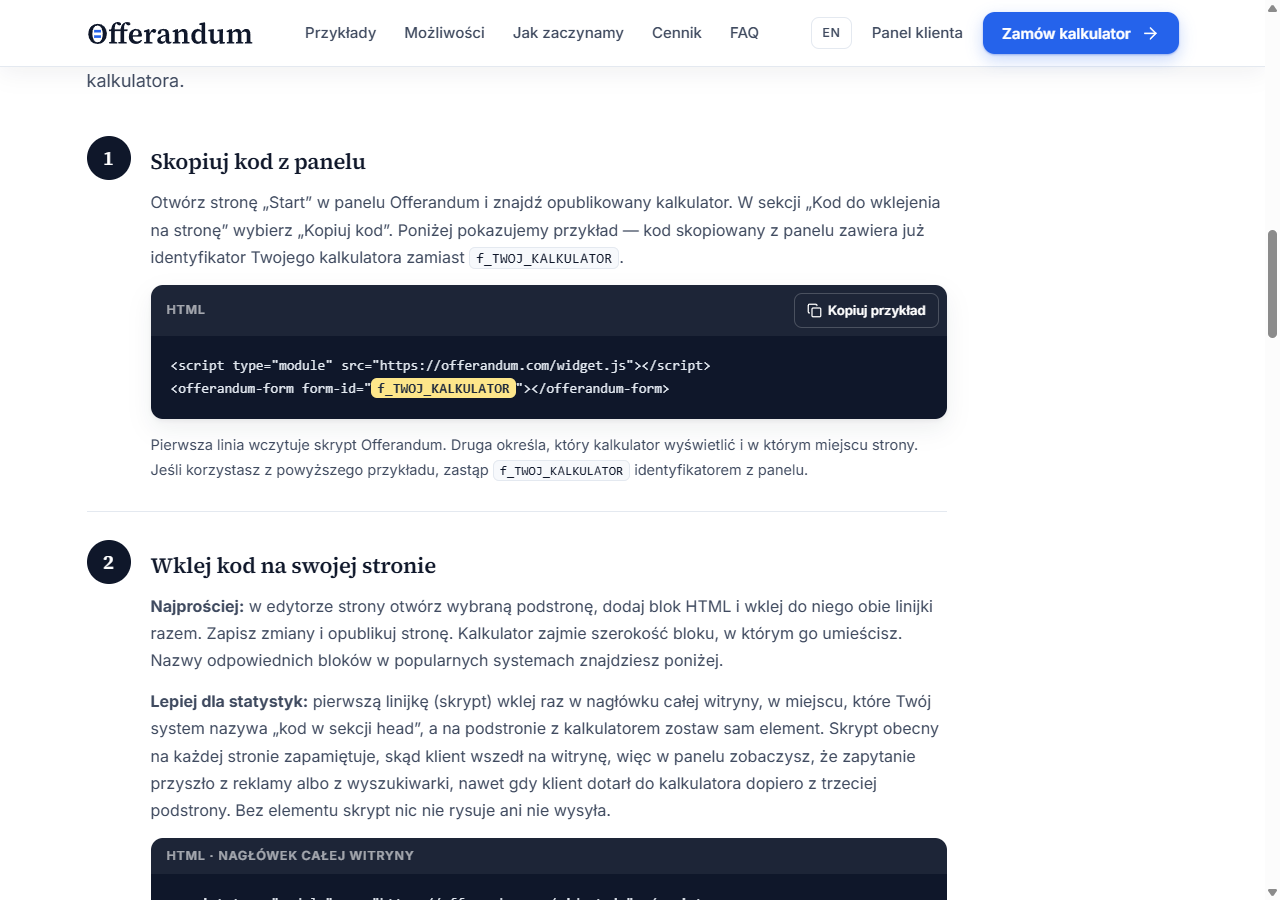
Kod zawiera dwie części potrzebne do wyświetlenia gotowego kalkulatora. Nie zmieniaj identyfikatora ani nie kopiuj wyłącznie fragmentu. Jeżeli po zapisaniu edytor usuwa skrypt, poproś opiekuna witryny o sprawdzenie uprawnień i sposobu osadzania.
Szczegóły dotyczące edytora, ustawień strony i próbnego zapytania są w instrukcji instalacji na WordPressie . Możesz przesłać ten link wykonawcy swojej witryny razem z kodem i adresem podstrony, na której kalkulator ma się pojawić.
Na stronie biura rachunkowego można w ten sposób osadzić kalkulator usług księgowych na WordPressie . Przed wdrożeniem przygotuj stawki za dokumenty i kadry oraz zasady naliczania kosztów przejęcia firmy. Demonstracja pokazuje osobno abonament miesięczny, koszt startu i opłaty roczne; wartości cennika zmieniasz później w panelu Offerandum.
Gdzie umieścić kalkulator i jak go sprawdzić
Umieść kalkulator przy opisie usługi, której dotyczy. Osoba czytająca o saunach powinna od razu wiedzieć, że może wybrać wariant sauny i otrzymać jego wycenę. Krótkie wprowadzenie może wskazać potrzebne dane, na przykład orientacyjne wymiary miejsca. Obok możesz zostawić zwykły kontakt dla projektów, których nie obejmują dostępne opcje.
Przeznacz na kalkulator sekcję o odpowiedniej szerokości. Wąski boczny pasek obok kilku innych elementów utrudnia czytanie opisów i porównywanie wariantów. Na telefonie przejdź przez kolejne kroki aż do podsumowania. Sprawdź zdjęcia, jednostki wymiarów i przyciski powrotu — samo wyświetlenie pierwszego ekranu nie potwierdza, że cała ścieżka jest wygodna.
Do próbnego wysłania użyj linku testowego z panelu. Jeśli sprawdzasz wysłanie z kalkulatora osadzonego na stronie, zastosuj ustawienie testowe zgodnie z instrukcją instalacji, a po próbach je usuń. Przeczytaj wiadomość i otwórz PDF. Porównaj je z tym, co wybrałeś na stronie.
Gdy coś nie działa, wskaż konkretny objaw: brak widoku, niewczytane zdjęcie, nieczytelny opis albo niezgodny wynik. Do zgłoszenia dołącz adres strony i wybraną konfigurację. To pozwala odtworzyć problem i ustalić, czy poprawy wymaga umieszczenie kalkulatora w witrynie, treść pytania czy reguła obliczenia.
Co dzieje się po wysłaniu zapytania
Offerandum przekazuje firmie zapytanie z kontaktem klienta i wybranymi opcjami oraz ofertą PDF. Klient otrzymuje dokument, do którego może wrócić po zamknięciu strony. Zakres i warunki w PDF powinny odpowiadać wynikowi kalkulatora. Więcej o zawartości dokumentu znajdziesz na stronie oferty PDF .
W przypadku sauny handlowiec może zobaczyć wybrany rodzaj zabudowy, wymiary, drewno, ogrzewanie i zakres montażu. Dalsza rozmowa dotyczy tego wariantu oraz informacji wymagających potwierdzenia. Jeśli klient zmienia materiał lub wyposażenie, wiadomo, do której części zamówienia odnosi się zmiana.
Zapytaniami możesz zajmować się również w panelu Offerandum, korzystając ze statusów i notatek. Ustal, kto odbiera zgłoszenia i co robi dalej: kontaktuje się z klientem, doprecyzowuje zakres czy umawia sprawdzenie miejsca. Wybór terminu w pytaniu o planowaną realizację nie oznacza automatycznej rezerwacji ekipy.
Przed uruchomieniem przekaż próbne zapytanie osobie, która rzeczywiście będzie odpowiadać klientom. Niech sprawdzi, czy na podstawie otrzymanych danych potrafi rozpocząć rozmowę. Jeżeli potrzebuje informacji, której kalkulator nie zbiera, ustal, czy klient jest w stanie ją podać już na stronie. Dane wymagające pomiaru mogą pozostać do zebrania podczas kolejnego etapu.
Gdzie zmieniasz ceny po wdrożeniu
Stawki, progi dopłat, procenty i minima udostępnione dla Twojego kalkulatora zmieniasz w panelu Offerandum. Nie musisz przy każdej aktualizacji ceny otwierać WordPressa ani ponownie wklejać kodu. Na stronie pozostaje osadzony kalkulator, a firma utrzymuje jego wartości w przeznaczonym do tego miejscu.
Przykładowo: zmiana stawki transportu to aktualizacja wartości w cenniku. Dodanie zupełnie nowego rodzaju montażu, z osobnym pytaniem i warunkiem naliczania, wymaga zmiany logiki. Takie rozszerzenie uzgadniasz z zespołem Offerandum. Rozdział tych prac opisuje panel cennika .
Po aktualizacji sprawdź konfigurację, której dotyczy zmiana. Przy transporcie porównaj zamówienie mieszczące się w ustalonym limicie oraz takie, w którym występuje dopłata. Jeżeli oprócz wartości zmienił się zakres usługi, zaktualizuj także opis przy odpowiedniej opcji. Klient powinien widzieć, co kupuje, a nie tylko inną kwotę.
Żeby rozpocząć wdrożenie, przygotuj aktualny cennik, opis dostępnych wariantów i adres swojej strony. Jeśli obsługuje ją agencja, ustal z nią podstronę przeznaczoną na kalkulator. To wystarczy jako punkt wyjścia do rozmowy o pytaniach, regułach i sposobie prezentacji Twojej oferty.
Prześlij cennik i adres strony na WordPressie , aby ustalić zakres kalkulatora dla Twojej firmy.
Warto wiedzieć
Najczęstsze pytania
Czy muszę samodzielnie zbudować kalkulator w WordPressie?
Nie. Zespół Offerandum przygotowuje kalkulator na podstawie Twojego cennika, wariantów produktu i zasad wyceny. Na stronę WordPress trafia kod osadzający gotowy kalkulator.
Czy mogę przesłać cennik w Excelu?
Tak. Dołącz opis dopłat, wyjątków i zakresu podstawowego oraz przykłady obliczeń do sprawdzenia. Jeżeli część zasad stosujesz podczas rozmów, ale nie masz ich w arkuszu, opisz je przy przekazaniu materiałów.
Czy klient dostanie ostateczną cenę przed pomiarem?
Sposób prezentacji wyniku ustalamy według Twoich zasad. Jeżeli cena zależy od pomiaru lub warunków montażu, wynik może być szacunkiem albo widełkami z informacją, co wymaga potwierdzenia.
Czy przy każdej zmianie ceny trzeba edytować stronę?
Stawki i inne udostępnione wartości zmieniasz w panelu Offerandum. Nie musisz z tego powodu ponownie wklejać kodu do WordPressa. Nowy wariant lub zależność w obliczeniach wymaga osobnej zmiany w kalkulatorze.