
Instrukcja instalacji
Jak połączyć konfigurator z koszykiem WooCommerce
Wtyczka Offerandum łączy konfigurator z koszykiem WooCommerce i przekazuje zamówienia do panelu. Klient konfiguruje produkt, dodaje zestaw do koszyka i płaci w kasie sklepu. Poniższe kroki dotyczą konfiguratora przygotowanego do sprzedaży produktów z Twojego katalogu.
Przygotuj konfigurator i produkty
Przed instalacją potrzebujesz działającego sklepu WooCommerce oraz konfiguratora z przygotowanymi regułami kompletowania koszyka. Sama instalacja wtyczki nie dobiera produktów do dowolnego formularza. Podczas wdrożenia łączymy wybory klienta z produktami, wariantami i ilościami w Twoim katalogu.
Sprawdź, czy produkty i warianty mają uzgodnione numery SKU oraz aktualne ceny. Przygotuj dostęp do panelu Offerandum i konta WordPress, które pozwala instalować wtyczki oraz zmieniać ustawienia WooCommerce. Zakres funkcji opisuje strona konfiguratora do sklepu .
Pobierz i włącz wtyczkę
- W panelu Offerandum otwórz Start i znajdź swój konfigurator. Przy ustawieniach osadzenia otwórz sekcję Sklep internetowy .
- Wybierz WooCommerce (WordPress) jako system sklepu i zapisz ustawienia. Sprawdź też listę „Strony, na których działa konfigurator” : musi zawierać domenę sklepu, a podczas testów również domenę testową.
- Kliknij „Pobierz wtyczkę (zip)” . Zachowaj identyfikator konfiguratora i skopiuj „Klucz wtyczki” z tego samego konfiguratora.
- W WordPressie przejdź do Wtyczki → Dodaj nową → Wyślij wtyczkę na serwer . Wybierz pobrany plik ZIP, zainstaluj go i włącz wtyczkę.
Instalowanie pliku ZIP opisuje również instrukcja WordPressa .
Połącz sklep z konfiguratorem
Otwórz WooCommerce → Ustawienia → Offerandum . Dodaj wiersz konfiguratora i wpisz jego identyfikator oraz klucz wtyczki. Obie wartości muszą pochodzić z tego samego konfiguratora w panelu Offerandum.
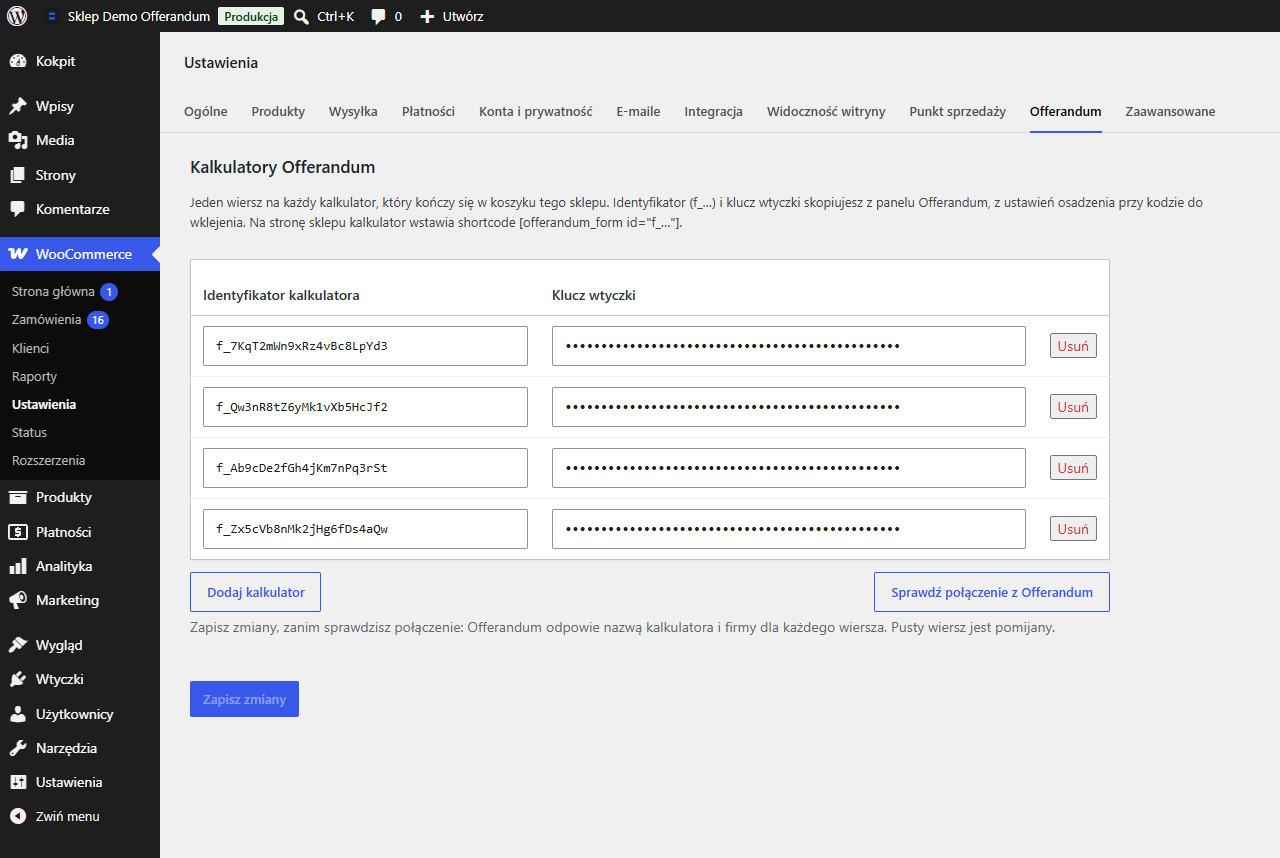
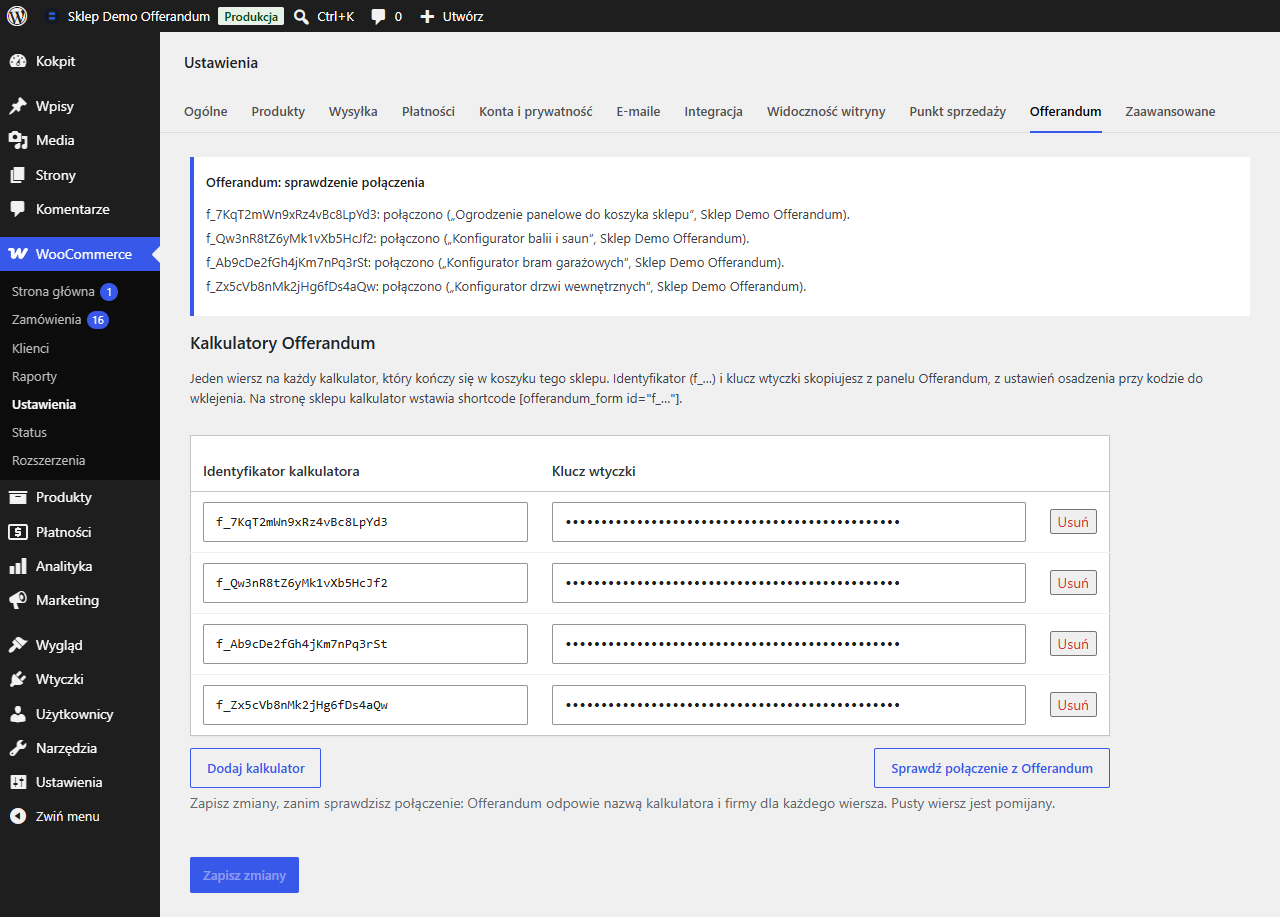
Zapisz ustawienia, a następnie kliknij „Sprawdź połączenie z Offerandum” . Poprawny wynik wskazuje dla każdego wiersza nazwę połączonego konfiguratora i firmy. Jeżeli połączenie się nie uda, sprawdź skopiowane wartości. Po wygenerowaniu nowego klucza w Offerandum trzeba od razu podmienić go również tutaj.
Jeżeli w sklepie działa wtyczka, która zamyka REST API WordPressa dla niezalogowanych (np. Disable REST API, All In One WP Security, Perfmatters), dodaj w jej ustawieniach wyjątek dla offerandum/v1 . Bez niego konfigurator nie pokaże cen ze sklepu i nie doda produktów do koszyka. Sprawdzenie połączenia ostrzega, gdy sklep zatrzymuje te zapytania.
Jeśli chcesz widzieć przejścia do koszyka i zamówienia jako leady, pozostaw włączoną opcję „Zbieraj leady z koszyka” w Offerandum. Po jej wyłączeniu koszyk działa dalej, ale zamówienia nie uzupełniają leadów w panelu.
Wstaw konfigurator na podstronę sklepu
W edytorze strony WordPress dodaj blok Shortcode i wklej:
[offerandum_form id="IDENTYFIKATOR_KALKULATORA"]
Zastąp IDENTYFIKATOR_KALKULATORA pełnym identyfikatorem z panelu, zaczynającym się od f_ . To ten sam identyfikator, który został wpisany w ustawieniach WooCommerce. Klucz wtyczki pozostaje w ustawieniach; nie wklejaj go do treści strony.
Opublikuj lub zaktualizuj stronę. Shortcode wczytuje konfigurator i ustawia połączenie z koszykiem WooCommerce, w tym adres koszyka sklepu. Nie trzeba osobno wklejać kodu osadzenia HTML. W kreatorze stron użyj elementu obsługującego shortcode'y.
Sprawdź konfigurację, koszyk i zamówienie
Test wykonaj na stronie sklepu, również na telefonie. Do sprawdzenia zamówienia użyj środowiska testowego sklepu lub testowego sposobu płatności skonfigurowanego przez jego opiekuna.
- Wybierz standardowy produkt, zmień wymiary, kolor i dodatki. Kliknij „Do koszyka” .
- Porównaj produkty, warianty i ilości z oczekiwanym zestawem. Ceny w koszyku powinny pochodzić z katalogu WooCommerce.
- Przy włączonym zbieraniu leadów odszukaj konfigurację w panelu Offerandum. Na tym etapie jest to przejście do koszyka, jeszcze bez zamówienia.
- Złóż zamówienie testowe z tego koszyka. Sprawdź, czy lead zmienił status na wygrany i zawiera kwotę oraz dane klienta z zamówienia.
- Wróć do konfiguratora i wybierz przygotowany wariant na wymiar, którego nie ma w katalogu. Sprawdź, czy kończy się zapytaniem z kontaktem.
Jeżeli produkt nie trafia do koszyka, porównaj jego SKU i wariant z regułami konfiguratora oraz sprawdź dostępność w sklepie. Jeśli koszyk działa, ale zamówienie nie wraca do panelu, sprawdź klucz, ustawienie leadów i notatki przy zamówieniu w WooCommerce.
Ceny po uruchomieniu
WooCommerce wylicza koszyk według własnego katalogu. Jeżeli pokazujesz cenę także w konfiguratorze, utrzymuj jego stawki zgodnie z cenami w sklepie. Wtyczka nie synchronizuje automatycznie tego cennika.
Po zmianie asortymentu sprawdź zestawy, których dotyczy aktualizacja. Nowy produkt lub inny sposób kompletowania może wymagać zmiany reguł konfiguratora. Dodanie kolejnego konfiguratora do sklepu wymaga osobnego wiersza z jego identyfikatorem i kluczem oraz właściwego shortcode'u.
Warto wiedzieć
Najczęstsze pytania
Nie wiem, jak zainstalować wtyczkę. Czy możecie pomóc?
Tak, chętnie pomożemy. Skontaktuj się z nami — przeprowadzimy Cię przez instalację lub zainstalujemy i skonfigurujemy wtyczkę w Twoim sklepie. Nie musisz robić tego samodzielnie.
Gdzie pobrać wtyczkę Offerandum do WooCommerce?
W panelu Offerandum, na stronie Start przy konfiguratorze przygotowanym do koszyka. W sekcji Sklep internetowy znajdziesz przycisk Pobierz wtyczkę (zip).
Czy klucz wtyczki wklejam do shortcode'u?
Nie. Shortcode zawiera tylko identyfikator konfiguratora. Klucz wpisujesz w WooCommerce → Ustawienia → Offerandum, przy tym samym identyfikatorze.
Czy mogę dodać kilka konfiguratorów do jednego sklepu?
Tak. W ustawieniach wtyczki dodaj każdy konfigurator z jego własnym identyfikatorem i kluczem. Na odpowiednich stronach wstaw shortcode'y z właściwymi identyfikatorami.
Dlaczego zamówienie nie pojawia się przy leadzie?
Sprawdź, czy zbieranie leadów z koszyka jest włączone w Offerandum, identyfikator i klucz są poprawne, a test połączenia we wtyczce kończy się powodzeniem. Zamówienie musi pochodzić z koszyka uzupełnionego przez konfigurator. Wynik przekazania zamówienia znajdziesz też w jego notatkach w WooCommerce.
Co zrobić po wygenerowaniu nowego klucza?
Wklej nowy klucz przy odpowiednim konfiguratorze w ustawieniach WooCommerce, zapisz zmiany i sprawdź połączenie. Poprzedni klucz przestaje działać od razu.
// prezentacja online
Chcesz taki formularz u siebie?
Pokażę Ci na żywo, jak działa od strony firmy: panel, zapytania i oferta PDF. Napisz, co wyceniasz, a dostaniesz mailem link do wyboru terminu.
- Bezpłatnie i bez zobowiązań
- Termin wybierasz sam w kalendarzu
- Spotkanie online w Google Meet

Prezentację prowadzę osobiście: zobaczysz, jak taki formularz pracowałby w Twojej firmie.
Damian Krychowski, twórca Offerandum