
Instrukcja instalacji
Formularz wyceny na Wix
Formularz wyceny na Wix pozwala klientowi wybrać zakres zamówienia i poznać cenę według Twojego cennika. Przygotowujemy pytania, obliczenia i podsumowanie PDF, a Ty aktualizujesz udostępnione stawki w panelu. Gotowe narzędzie osadzasz na stronie lub udostępniasz przez link.
 Zmień wybory. Zobacz wycenę.
 Sprawdź przykładową wycenę
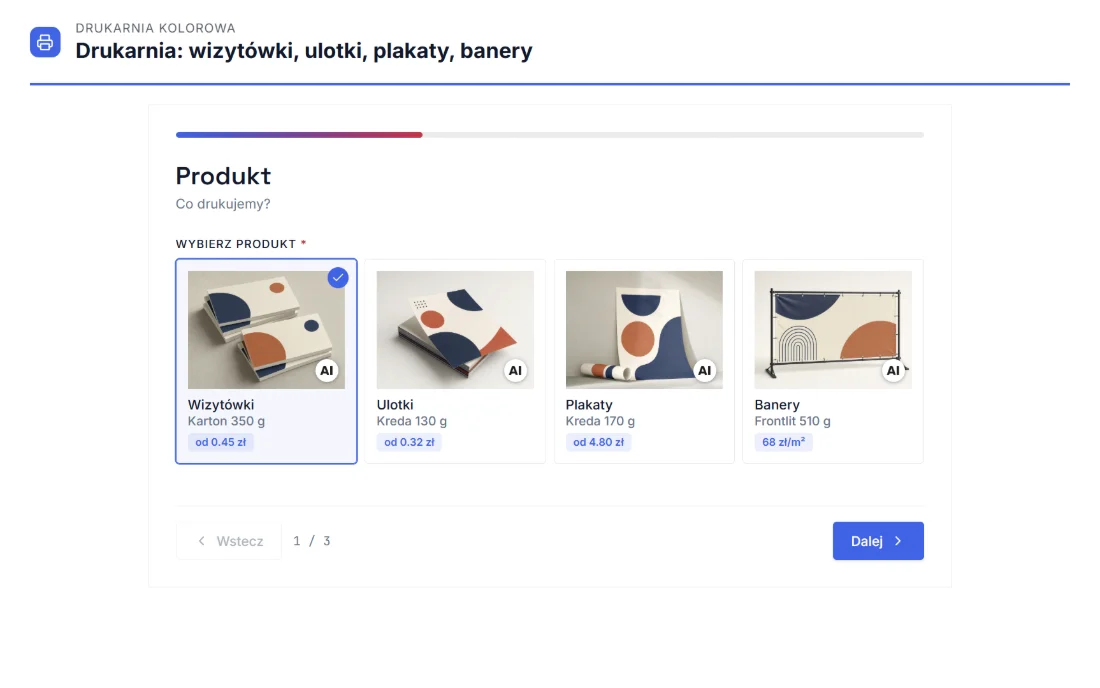
Demonstracja drukarni pokazuje, jak produkt, nakład i wybrane dodatki wpływają na cenę. Zmień konfigurację i porównaj podsumowanie. To przykład działania formularza, nie oferta produkcji.
Sprawdź sam
Drukarnia: wizytówki, ulotki, plakaty, banery
Więcej o zasadach przykładu znajdziesz na stronie formularza dla drukarni . Jeśli wyceniasz usługi innej branży, przejrzyj pozostałe demonstracje . Przed wdrożeniem przygotuj cennik, wyjątki i kilka zamówień z oczekiwanymi kwotami. Stawki zmieniasz później w panelu cennika .
Formularz wyceny na Wix: krok po kroku
- W panelu Offerandum otwórz stronę „Start”, znajdź opublikowany formularz i kliknij „Kopiuj kod” w sekcji „Kod do wklejenia na stronę”.
- W edytorze Wix wybierz podstronę, kliknij „Dodaj elementy”, potem „Osadź kod” → „Osadź HTML” . Na stronie pojawi się pusty prostokąt.
- Kliknij element, wybierz „Wprowadź kod”, zaznacz tryb kodu HTML i wklej obie linijki z panelu. Zatwierdź.
- Rozciągnij element na szerokość kolumny treści i na wysokość, która zmieści najdłuższy krok formularza. Opublikuj witrynę.
Dlaczego obie linijki w elemencie
Powyższe kroki dotyczą Wix Editor. Inny edytor, w tym Wix Studio, może mieć inny układ opcji. Używaj adresów HTTPS i sprawdź aktualną instrukcję Wix .
Wix uruchamia zawartość elementu „Osadź HTML” w osobnej ramce, odciętej od reszty strony. Skrypt wklejony w ustawieniach witryny (Ustawienia → Kod niestandardowy → „Head”) działa na stronie, ale nie wewnątrz tej ramki. Dlatego w Wix nie rozdzielaj kodu: skrypt i element formularza zawsze razem, w jednym elemencie. Wpis w kodzie niestandardowym nie jest potrzebny.
Wysokość i widok mobilny
Ramka Wix nie dopasowuje się do zawartości. Jeśli jest za niska, klient zobaczy przewijanie wewnątrz prostokąta albo ucięty przycisk „Dalej”. Ustaw wysokość z zapasem na najdłuższy krok (zwykle podsumowanie z danymi kontaktowymi). Potem przełącz edytor na widok mobilny: na telefonie pola układają się w jednej kolumnie i krok jest wyższy, więc element na urządzeniach mobilnych zwykle wymaga osobnej, większej wysokości.
Formularz sam skaluje się do szerokości ramki; nie ustawiaj mu stałej szerokości w kodzie.
Adres strony w panelu Offerandum
W panelu, pod kodem do wklejenia, sprawdź listę dozwolonych adresów stron. Testuj opublikowany adres, a nie tylko podgląd edytora. Jeżeli ramka zgłasza błąd domeny, zachowaj komunikat i adres do sprawdzenia; podgląd i opublikowana ramka nie muszą używać tego samego źródła. Kroki wspólne dla wszystkich systemów opisuje instrukcja instalacji .
Sprawdzenie i próbne zapytanie
Otwórz opublikowaną stronę na komputerze i telefonie, przejdź wszystkie kroki do podsumowania i zwróć uwagę, czy nic nie jest ucięte. Próbne zgłoszenie wyślij przez link testowy z panelu albo dodaj do elementu formularza atrybut test-token z tokenem z tego linku i usuń go po testach. Zgłoszenia trafiają do panelu, a klient dostaje ofertę PDF .
Jeśli wolisz nie walczyć z wysokością ramki, dodaj w menu Wix przycisk prowadzący do gotowego adresu formularza: otwiera się na całą stronę i wygląda tak samo. Stawki zmieniasz w panelu cennika , warunki opisuje cennik .
Warto wiedzieć
Najczęstsze pytania
Czy w Wix wystarczy wkleić skrypt w ustawieniach kodu niestandardowego?
Nie. Element Osadź HTML działa w Wix jako osobna ramka, więc obie linijki kodu muszą być w tym elemencie. Skrypt dodany w ustawieniach witryny nie dosięga do wnętrza ramki.
Formularz jest ucięty u dołu. Co zrobić?
Ramka elementu Osadź HTML nie rośnie sama. Powiększ element w edytorze tak, żeby zmieścił najdłuższy krok formularza, i sprawdź osobno widok mobilny, gdzie kroki są wyższe.
Czy formularz działa na darmowym planie Wix?
Element Osadź HTML jest dostępny w edytorze. Jeśli Twój plan albo szablon ogranicza osadzanie kodu, udostępnij klientom gotowy link do formularza, który działa bez żadnej integracji.
Czy mogę wstawić formularz na kilku podstronach?
Tak. Ten sam kod możesz wkleić w kilku elementach Osadź HTML. Każda podstrona liczy się osobno w statystykach formularza.
// prezentacja online
Chcesz taki formularz u siebie?
Pokażę Ci na żywo, jak działa od strony firmy: panel, zapytania i oferta PDF. Napisz, co wyceniasz, a dostaniesz mailem link do wyboru terminu.
- Bezpłatnie i bez zobowiązań
- Termin wybierasz sam w kalendarzu
- Spotkanie online w Google Meet

Prezentację prowadzę osobiście: zobaczysz, jak taki formularz pracowałby w Twojej firmie.
Damian Krychowski, twórca Offerandum